老电脑无需重装系统,IDE一键无损转AHCI模式 提升电脑图文设计效率
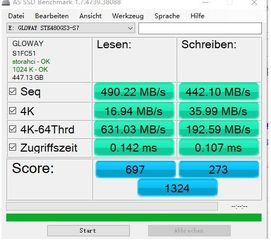
随着电脑图文设计软件对存储性能的要求日益提高,许多老电脑用户发现自己的设备运行速度跟不上需求。其中,硬盘模式是关键因素之一:老电脑通常采用IDE模式,而AHCI模式能显著提升硬盘读写性能。但传统方法需要重装系统才能切换模式,既耗时又可能丢失数据。本文将介绍如何一键无损将IDE模式转为AHCI模式,无需重装系统,帮助老电脑优化性能,提升图文设计效率。
一、理解IDE与AHCI模式的区别
IDE(Integrated Drive Electronics)是一种较旧的硬盘接口标准,兼容性好但性能有限,适合老系统。AHCI(Advanced Host Controller Interface)则支持高级功能如热插拔和NCQ(Native Command Queuing),能提高硬盘读写速度和系统响应能力。对于图文设计工作,大量文件加载和存储操作受益于AHCI模式,可减少软件卡顿和渲染时间。
二、为什么需要转AHCI模式?
老电脑在出厂时可能默认设置为IDE模式,以确保兼容性。但随着软件更新,尤其是图文设计工具如Adobe Photoshop、CorelDRAW等,对硬盘速度要求更高。切换为AHCI模式可以:
- 提升文件打开和保存速度
- 改善多任务处理能力
- 延长硬盘寿命(通过更好的错误处理)
直接切换模式可能导致系统蓝屏,因为驱动不兼容。因此,需要一种安全的方法。
三、一键无损转AHCI模式步骤(无需重装系统)
使用第三方工具如“AHCIPREP”或系统注册表修改,可以实现无损转换。以下是通用步骤:
- 备份重要数据:以防万一,建议将设计文件备份到外部存储。
- 下载专用工具:搜索并下载可靠的“IDE to AHCI转换器”软件,如“AHCI Enabler”。
- 运行工具:以管理员身份运行软件,选择“一键转换”选项。工具会自动修改系统注册表,添加AHCI驱动支持。
- 重启并进入BIOS:在重启时,按特定键(如Del或F2)进入BIOS设置,将SATA模式从IDE改为AHCI。
- 保存并退出:系统将正常启动,自动安装AHCI驱动。完成后,检查设备管理器中的磁盘控制器是否显示为AHCI。
四、转换后优化图文设计性能
转换成功后,您会注意到系统启动和软件加载速度提升。为进一步优化图文设计工作:
- 定期磁盘碎片整理(如果使用机械硬盘)
- 安装SSD硬盘以获得更大性能飞跃
- 更新显卡和主板驱动
此方法适用于Windows 7及以上系统,多数老电脑如联想、戴尔等品牌均可使用。
五、注意事项与常见问题
- 如果转换失败导致蓝屏,可重新进入BIOS改回IDE模式,然后使用系统还原点恢复。
- 某些旧硬件可能不完全支持AHCI,建议先检查主板规格。
- 图文设计用户可结合此优化与内存升级,实现全面性能提升。
通过一键无损转换IDE到AHCI模式,老电脑可以焕发新生,无需重装系统即可享受更快的存储性能。这对于图文设计师来说,意味着更高效的工作流程和更少的等待时间。尝试此方法,让您的创意过程更加流畅!
如若转载,请注明出处:http://www.kuaiceyun.com/product/30.html
更新时间:2026-02-24 06:26:32